
IDA - 反汇编视图
AI-摘要
KunKunYu GPT
AI初始化中...
介绍自己
生成本文简介
推荐相关文章
前往主页
前往tianli博客
IDA 反汇编流程视图的常用基本操作设置
IDA 中反汇编窗口有两种不同的显示形式:
- 列表模式(Text View):纯文本形式的反汇编代码
- 图形模式(Graph View):反汇编流程视图,可视化程序执行流程
IDA 默认打开图形模式,可以直观地分析程序函数的运行流程。
1. 打开程序文件
打开 IDA,按以下步骤操作:
- 进入欢迎界面,点击 OK
- 点击 NEW 选择要分析的程序
- 后续选项保持默认,点击确定
正确打开后,界面布局如下:
- 中间:反汇编窗口
- 左边:函数窗口
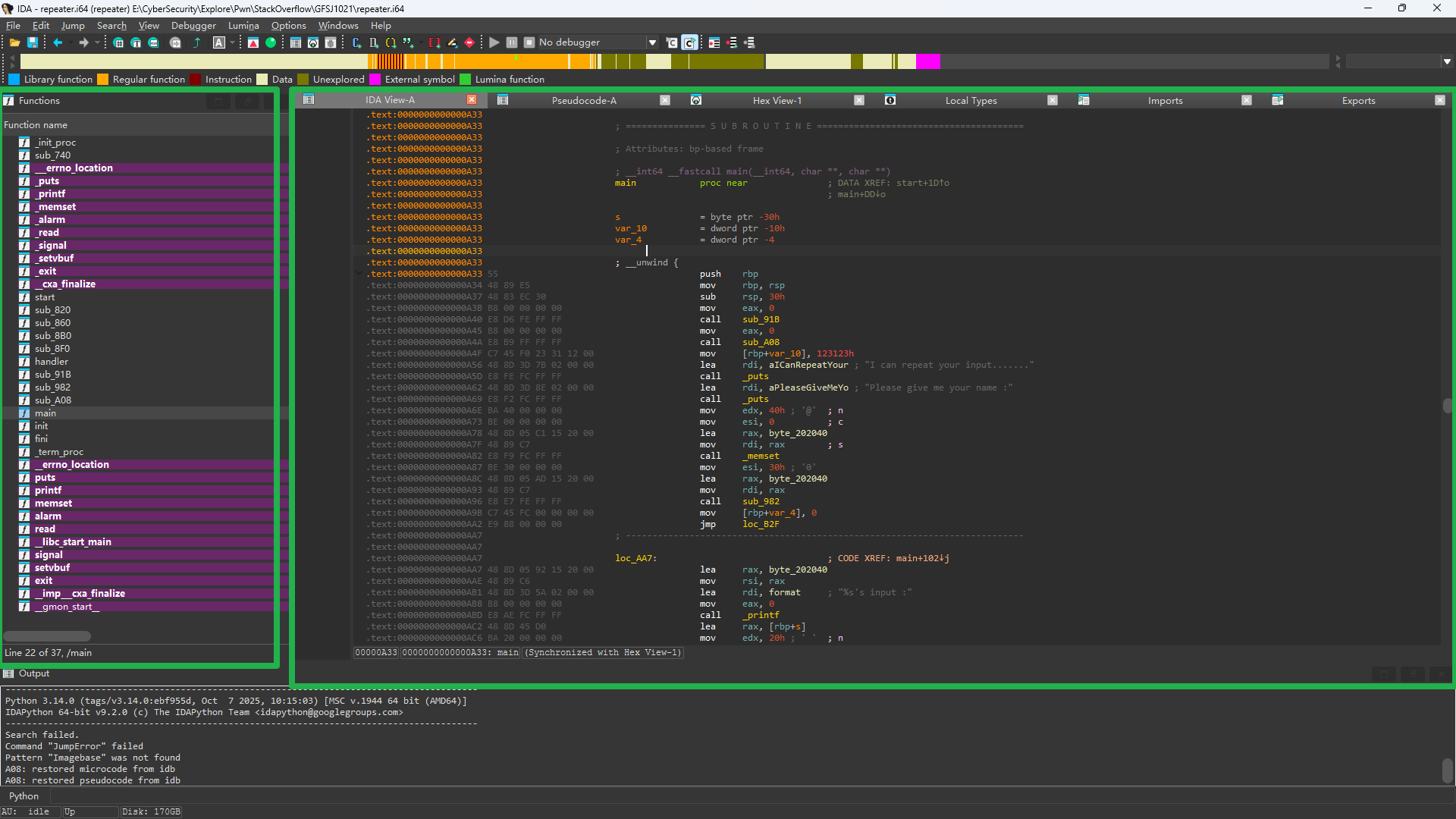
2. 切换显示模式
有些版本的 IDA 默认是列表模式,可以使用快捷键切换:
- 快捷键:
空格键(Space) - 功能:在列表模式和流程视图模式之间切换
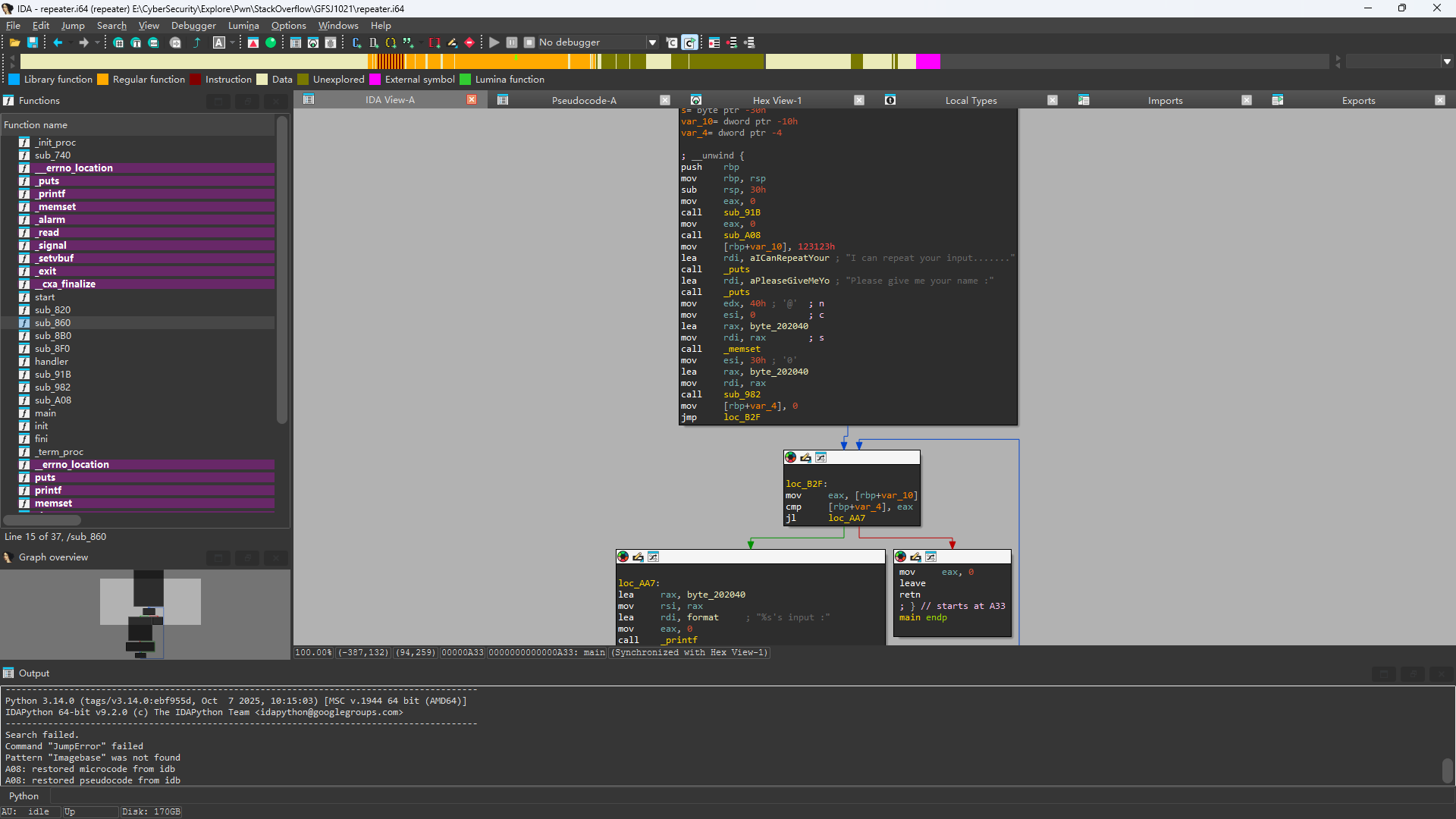
3. 添加地址偏移
IDA 的流程视图非常实用,可以直观展现程序执行流程、条件判断和循环语句。但在具体分析时需要查看地址,可以为流程视图添加地址偏移显示。
设置步骤:
- 找到 Options 菜单,点击 General
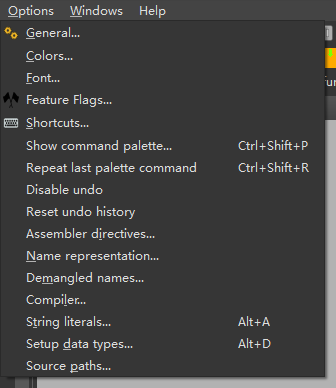
- 在 Display disassembly line parts 下勾选 Line prefixes (graph) 选项
- 点击 OK 完成设置
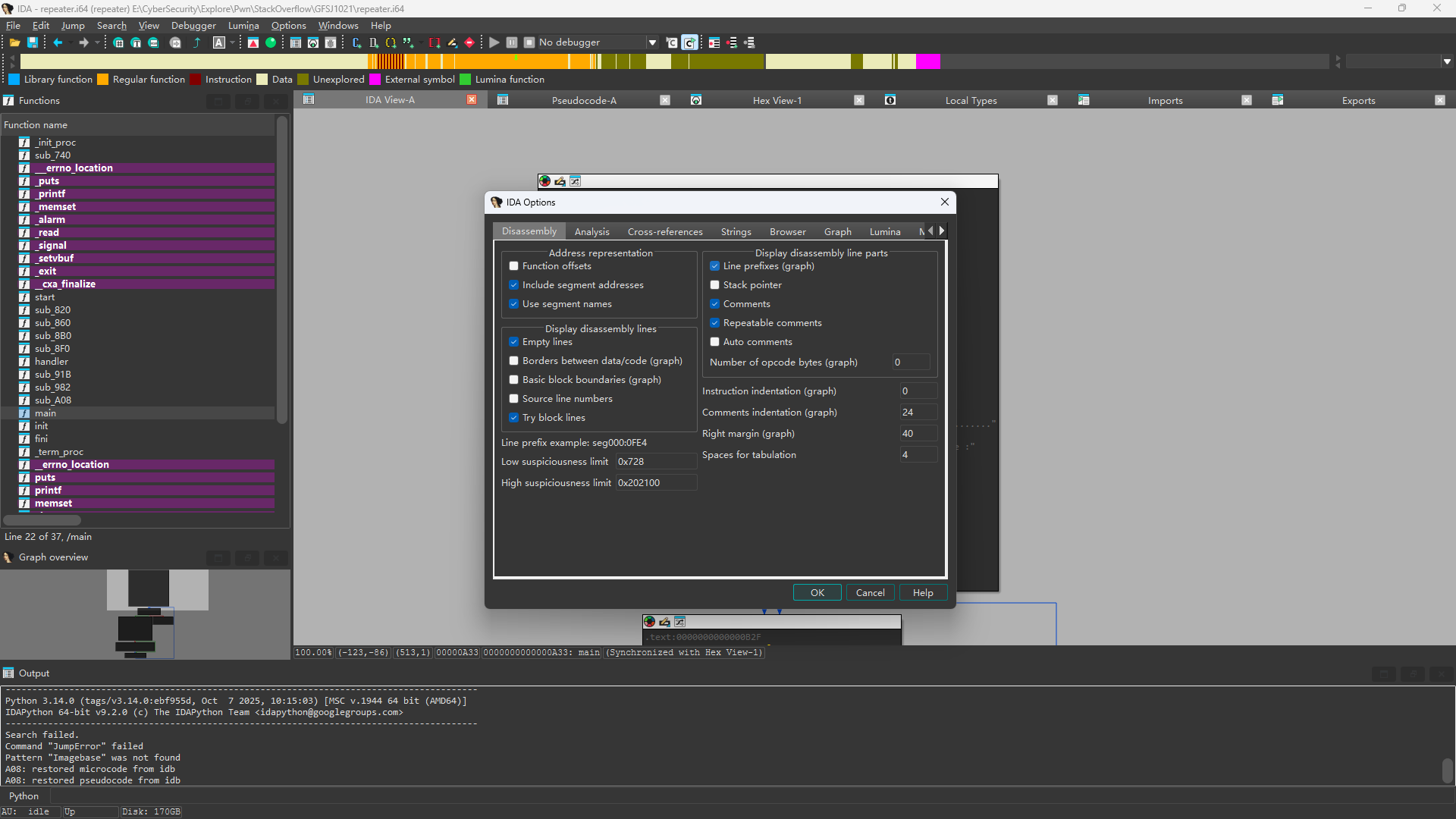
效果:
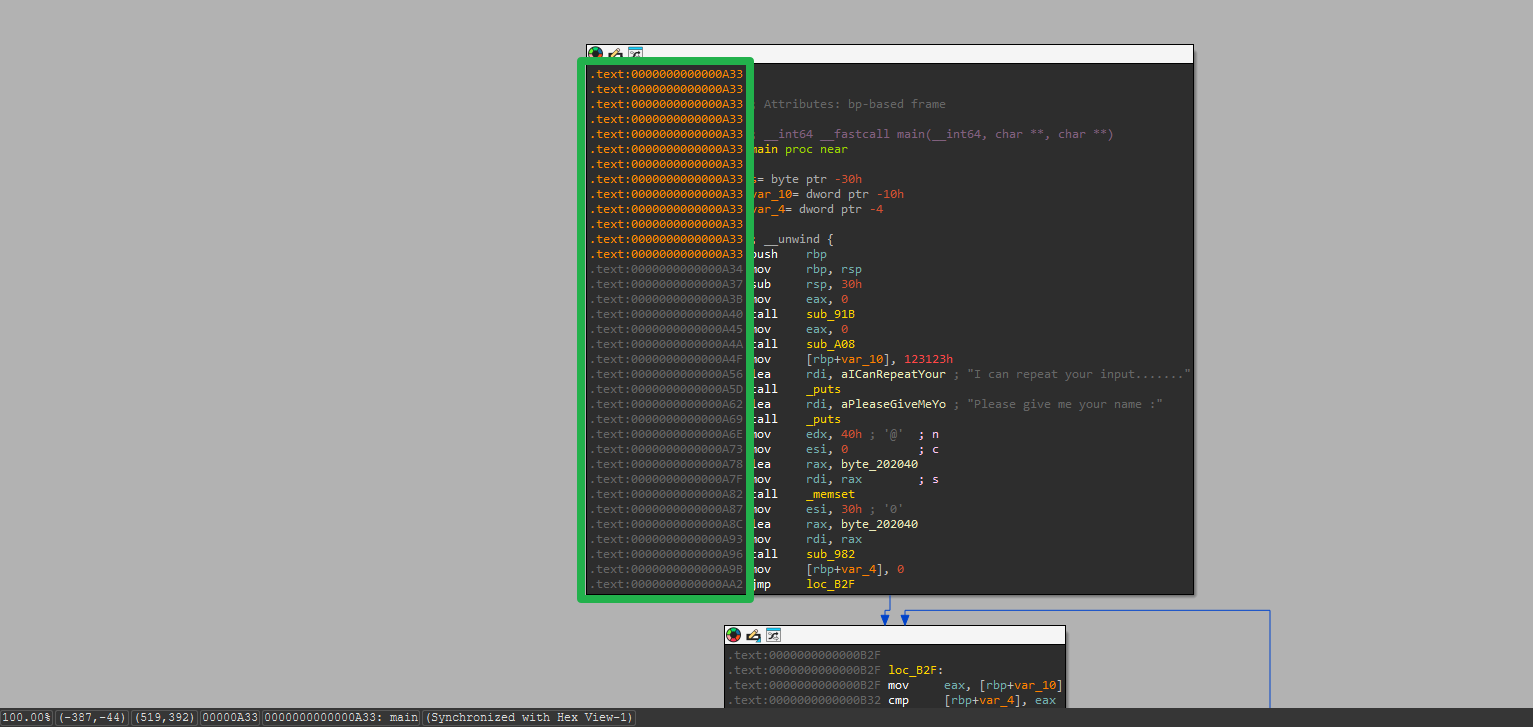
设置完成后,在流程视图中就可以方便地查看和定位地址了。
4. 添加反汇编注释
对于初学者来说,自动注释功能非常实用。在初学汇编时,遇到不懂的指令需要查资料很麻烦。IDA 可以开启自动注释功能,直接显示指令的含义。
设置步骤:
- 在 Options 菜单中点击 General
- 在 Display disassembly line parts 下勾选 Auto comments 选项
- 点击 OK 完成设置
效果:
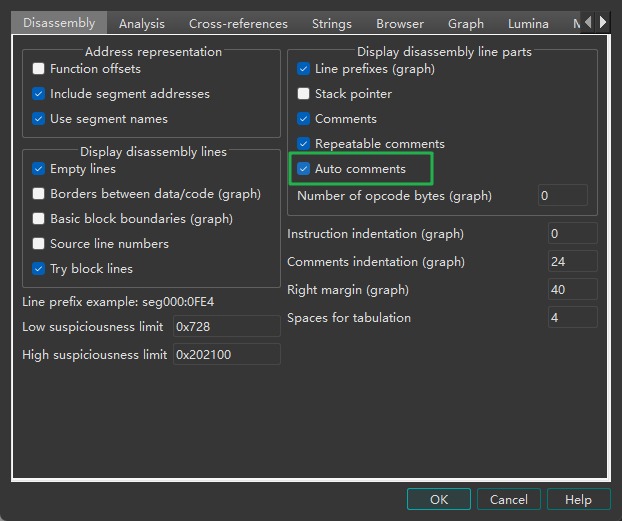
添加完汇编注释后,即使只有基础知识的新手也能轻松看懂指令含义。
常用快捷键总结
| 快捷键 | 功能 |
|---|---|
Space |
切换列表模式和图形模式 |
F5 |
切换到伪代码视图(Hex-Rays Decompiler) |
G |
跳转到指定地址或函数 |
X |
查看交叉引用 |
Shift + F3 |
打开函数窗口 |
Shift + F12 |
打开字符串窗口 |

评论
匿名评论
隐私政策
你无需删除空行,直接评论以获取最佳展示效果